Si compras un teclado, un ratón o un monitor Dell nuevo, es probable que aparezca una ventana emergente invitándote a instalar Dell Display and Peripheral Manager. ¿En qué consiste esta aplicación? ¿Qué puede hacer? ¿Y merece la pena instalarla?
En este artículo explicaremos estas cuestiones y algunas más. (Aunque la respuesta breve a la última pregunta es sí: si tienes periféricos o monitores Dell, instálala).
¿Qué hace Dell Display and Peripheral Manager?
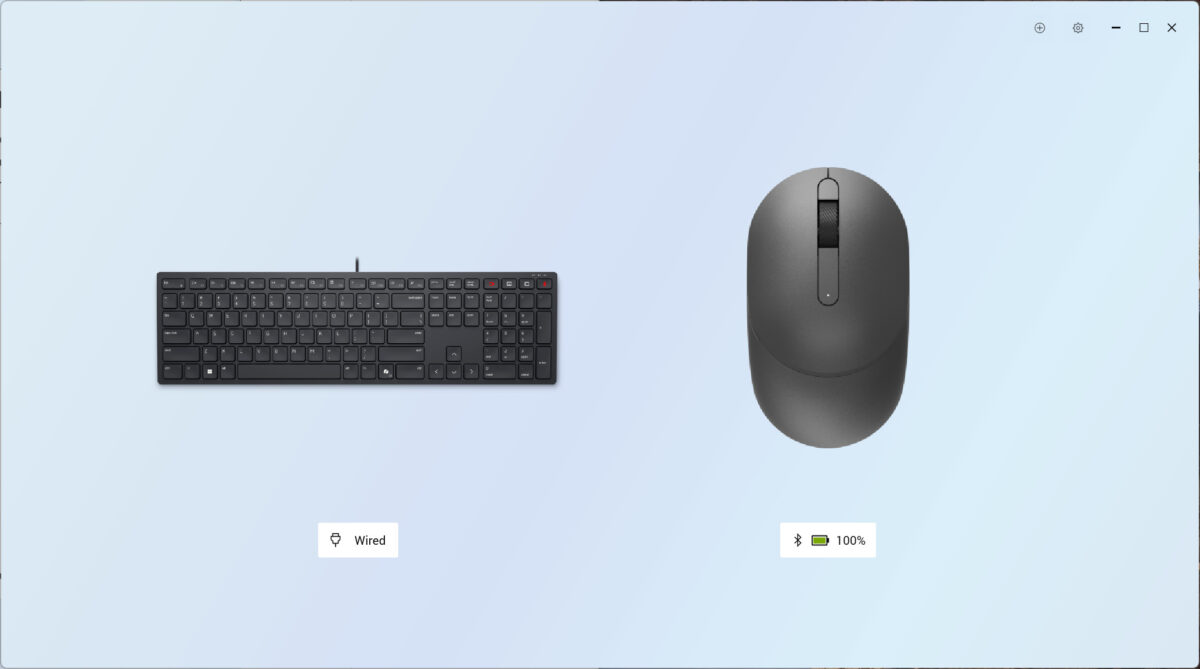
Esta aplicación está diseñada para controlar los monitores y periféricos Dell conectados a tu ordenador. En el caso de una pantalla, permite gestionar ajustes como el brillo y los perfiles de color; en un teclado, permite configurar las teclas programables. Lo mismo ocurre con los ratones Dell.
Para que Dell Display and Peripheral Manager funcione con teclados y ratones, solo tienes que conectarlos. La aplicación los detectará en cuanto la abras.
Sin embargo, solo detectará el monitor si está conectado mediante USB. En la mayoría de los casos, esto significa utilizar un puerto USB-C, aunque también funciona con el antiguo puerto USB-B.
¿Qué opciones ofrece para los teclados?
Personalización de los accesos directos del teclado en Dell Display and Peripheral Manager (imagen: TechFinitive)
La función principal de Dell Display and Peripheral Manager es asignar accesos directos a las teclas. Estos se dividen en cuatro categorías: acciones sugeridas, acciones de productividad, acciones de Windows y acciones multimedia.
Las acciones sugeridas son, básicamente, las que Dell considera más habituales. En primer lugar, puedes asignar una combinación de teclas. En segundo lugar, abrir un archivo: si tienes un documento guardado en algún lugar de tu PC, podrás acceder a él directamente. En tercer lugar, puedes abrir una carpeta, de forma similar a como se abre un archivo.
Después están las acciones de productividad. Imagina que amplías documentos constantemente. Si asignas la opción «Ampliar» a una tecla, ya puedes imaginar lo que ocurrirá.
También hay acciones de Windows, como las que se muestran en la captura de pantalla anterior, mientras que las acciones multimedia permiten cambiar de pista, pausar la música y ajustar el volumen.
Si tu teclado tiene teclas especiales, la aplicación te ofrece opciones de configuración adicionales (imagen: TechFinitive)
Actualmente utilizo el teclado Dell Pro Wired Collaboration Keyboard, que incluye teclas adicionales para realizar videollamadas en Teams y Zoom. Como puedes ver en la captura de pantalla, Dell Display and Peripheral Manager ofrece opciones adicionales porque reconoce estas funciones.
¿Qué opciones ofrece Dell Display and Peripheral Manager para los ratones?
Esto es lo que aparece al hacer clic en la imagen del ratón (imagen: TechFinitive)
En el caso de los ratones, hay menos opciones, pero algunas resultan bastante útiles. Por ejemplo, si eres zurdo y quieres invertir los botones principales del ratón, puedes hacerlo desde la aplicación.
También puedes ajustar la sensibilidad y la frecuencia de sondeo si tu ratón permite modificar los valores de DPI. Cuanto mayor sea el valor de DPI, más sensible será el ratón al movimiento.
Por último, están los accesos directos, similares a los de los teclados. De hecho, las opciones son muy parecidas, con una diferencia importante: puedes configurar acciones específicas para Word, Excel, PowerPoint y Outlook.
Hay opciones específicas para las principales aplicaciones de Microsoft Office (imagen: TechFinitive)
¿Qué opciones ofrece Dell Display and Peripheral Manager para los monitores?
Una forma sencilla de controlar la configuración de tu monitor Dell (imagen: TechFinitive)
Siempre que la conexión se realice mediante USB-C, Dell Display and Peripheral Manager reproduce e incluso amplía las opciones disponibles en el menú OSD del monitor (la visualización en pantalla). En mi opinión, resulta mucho más sencillo ajustar la configuración del monitor de esta manera y, dependiendo del modelo, se puede disfrutar de un amplio control sobre sus ajustes.
En las dos imágenes anteriores puedes ver cómo ajustar rápidamente el brillo, el contraste y los colores del monitor. En este caso, se trata del Dell Pro 32 Plus QHD. Como está diseñado para uso empresarial, no ofrece demasiadas opciones de imagen.
Pero las posibilidades de control no terminan ahí. Por ejemplo, en el centro de las imágenes anteriores verás varios iconos correspondientes a los ajustes de pantalla, la fuente de entrada, Easy Arrange y otras opciones. Esta última sección permite, entre otras cosas, elegir cuándo se activa el salvapantallas.
Easy Arrange es especialmente interesante. Imagina que trabajas habitualmente con Word en la zona central de la pantalla, Chrome a la izquierda y Outlook a la derecha. Puedes configurar esta distribución para que se active automáticamente al iniciar el ordenador o a una hora determinada, o bien seleccionarla manualmente desde el programa.
Easy Arrange te permite organizar las ventanas a tu gusto (imagen: TechFinitive)
¿Con qué tipos de periféricos es compatible?
Por el momento, hay siete categorías diferentes:
Lápices activos
Teclados y ratones
Estaciones de acoplamiento
Auriculares
Barras de sonido
Altavoces con micrófono
Cámaras web
Dell publica en su sitio web una lista de todos los productos compatibles con Dell Display and Peripheral Manager. La buena noticia es que también incluye modelos antiguos.
Puedes añadir dispositivos manualmente, aunque deberían aparecer automáticamente (imagen: TechFinitive)
¿Es gratuito Dell Display and Peripheral Manager?
Sí, es gratuito. Era de esperar, ya que no conozco ningún fabricante que cobre por el software de gestión que ofrece para sus productos.
¿Con qué frecuencia se actualiza Dell Display and Peripheral Manager?
Por mi experiencia, bastante a menudo: aproximadamente una vez a la semana. Creo que esto se debe principalmente a que Dell necesita actualizar la lista de productos compatibles. Por ejemplo, si lanza un nuevo altavoz con micrófono, debe incorporar la información correspondiente.
Normalmente, el proceso de descarga e instalación dura unos cinco minutos. Sin embargo, puedes seguir trabajando mientras se completa y, probablemente, no tendrás que reiniciar el ordenador después.
ACTUALIZACIÓN DEL 4 DE AGOSTO DE 2025: Este artículo se ha actualizado para incluir información sobre cómo utilizar Dell Display and Peripheral Manager para gestionar monitores Dell.
Sobre el autor
Tim Danton
Tim trabaja en el sector editorial de informática desde los tiempos en que todos los PC eran de color beige y es redactor jefe de la revista británica PC Pro. Escribe sobre hardware para TechFinitive desde 2023.
Para ofrecer las mejores experiencias, nosotros y nuestros socios utilizamos tecnologías como cookies para almacenar y/o acceder a la información del dispositivo. La aceptación de estas tecnologías nos permitirá a nosotros y a nuestros socios procesar datos personales como el comportamiento de navegación o identificaciones únicas (IDs) en este sitio y mostrar anuncios (no-) personalizados. No consentir o retirar el consentimiento, puede afectar negativamente a ciertas características y funciones.
Haz clic a continuación para aceptar lo anterior o realizar elecciones más detalladas. Tus elecciones se aplicarán solo en este sitio. Puedes cambiar tus ajustes en cualquier momento, incluso retirar tu consentimiento, utilizando los botones de la Política de cookies o haciendo clic en el icono de Privacidad situado en la parte inferior de la pantalla.
Funcionales
Siempre activo
El almacenamiento o acceso técnico es estrictamente necesario para permitir el uso de un servicio específico solicitado expresamente por el suscriptor o usuario, o con la única finalidad de llevar a cabo la transmisión de una comunicación a través de una red de comunicaciones electrónicas.
Preferencias
El almacenamiento o acceso técnico es necesario para la finalidad legítima de almacenar preferencias que no hayan sido solicitadas por el suscriptor o usuario
Estadísticas
El almacenamiento o acceso técnico utilizado exclusivamente con fines estadísticos.El almacenamiento o acceso técnico utilizado exclusivamente con fines estadísticos anónimos. Sin una orden judicial, la colaboración voluntaria de tu proveedor de servicios de Internet o información adicional de terceros, los datos almacenados o recuperados con este único propósito no suelen utilizarse para identificarte.
Marketing
El almacenamiento o acceso técnico es necesario para crear perfiles de usuario con fines publicitarios o para realizar un seguimiento del usuario en un sitio web o en varios sitios web con fines de marketing similares.
Para ofrecerte la mejor experiencia posible, utilizamos tecnologías como las cookies para almacenar y/o acceder a información del dispositivo. Al dar tu consentimiento para el uso de estas tecnologías, podremos tratar datos como tu comportamiento de navegación o identificadores únicos en este sitio web. Si no das tu consentimiento o lo retiras, algunas funciones y características del sitio pueden verse afectadas.
Funcionales
Siempre activo
El almacenamiento o acceso técnico es estrictamente necesario para permitir el uso de un servicio específico solicitado expresamente por el suscriptor o usuario, o con la única finalidad de llevar a cabo la transmisión de una comunicación a través de una red de comunicaciones electrónicas.
Preferencias
El almacenamiento o acceso técnico es necesario para la finalidad legítima de almacenar preferencias que no hayan sido solicitadas por el suscriptor o usuario
Estadísticas
El almacenamiento o acceso técnico utilizado exclusivamente con fines estadísticos.El almacenamiento o acceso técnico utilizado exclusivamente con fines estadísticos anónimos. Sin una orden judicial, la colaboración voluntaria de tu proveedor de servicios de Internet o información adicional de terceros, los datos almacenados o recuperados con este único propósito no suelen utilizarse para identificarte.
Marketing
El almacenamiento o acceso técnico es necesario para crear perfiles de usuario con fines publicitarios o para realizar un seguimiento del usuario en un sitio web o en varios sitios web con fines de marketing similares.

 Trending