Este artículo se publicó originalmente en The Big Tech Question y se reproduce aquí con permiso.
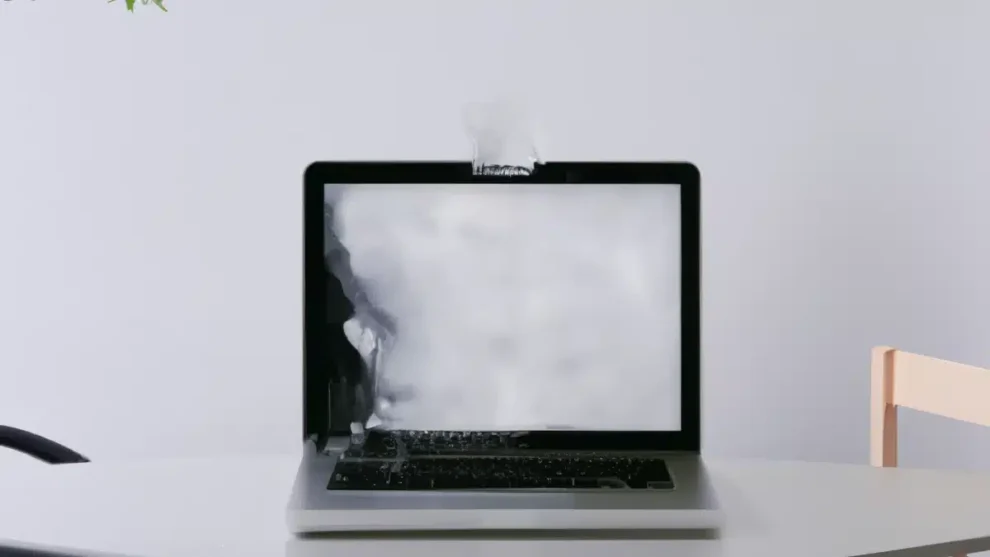
Los portátiles son uno de los productos que peor nombre tienen de todos los que se han inventado. Utilizar uno sobre las piernas es una forma segura de bloquear la entrada de aire y hacer que la temperatura se dispare. Si lo haces durante demasiado tiempo, las pelusas de tus muslos sobrecalentados acabarán entrando en el interior y empeorando aún más el problema. Si tu portátil se calienta demasiado, así puedes limpiar el ventilador.
¿Puede calentarse demasiado un portátil?
Y tanto. Los componentes del interior de la mayoría de los portátiles modernos generan una cantidad de calor espectacular. A medida que el diseño de los portátiles se ha vuelto más compacto y delgado, también se ha reducido el espacio disponible para instalar un sistema de refrigeración de un tamaño adecuado. A menos que sepas cómo limpiar el ventilador, el portátil seguirá calentándose demasiado.
Esto también reduce la vida útil de los componentes del portátil. Como los ventiladores tienen que girar más rápido para hacer frente al exceso de calor, también hacen más ruido. Si el ventilador llega a obstruirse tanto que ya no puede generar suficiente flujo de aire para refrigerar el equipo, el portátil se apagará.
¿Cómo se limpia el ventilador de un portátil?
Aquí es donde empieza la diversión. Vas a necesitar un destornillador Phillips pequeño, unas pinzas, una tarjeta de fidelización del supermercado y un paño de cocina.
La única forma de limpiar el ventilador es abrir el portátil. Puede que hayas visto artículos en otros sitios web que recomiendan soplar aire comprimido por la salida del ventilador. ¡¡NO LO HAGAS!! Esto suele empeorar el problema, ya que las pelusas y los residuos se agrupan en grumos al soplarlos, lo que puede impedir que el ventilador gire.
Entiendo que desmontar el portátil pueda parecer intimidante, pero en los equipos modernos es un proceso bastante sencillo. Si no estás seguro, echa un vistazo a este vídeo de YouTube, en el que desmonto varios tipos de portátiles. Pido disculpas por la calidad. Algún año Papá Noel me traerá una cámara nueva y volveré a intentarlo.
El proceso básico es el siguiente. Coloca el paño de cocina sobre la superficie de trabajo y pon el portátil boca abajo encima. El paño protegerá la tapa de los arañazos y podrás secarte las lágrimas si todo sale mal.
Quita los tornillos —comprueba si hay alguno debajo de las patas de goma— y déjalos a un lado. Es buena idea anotar dónde va cada uno, porque no todos los tornillos son iguales. Una alfombrilla magnética para tornillos, como esta de iFixit (que uno de los editores de este sitio adora), merece mucho la pena si te preocupa perderlos o mezclarlos.
A continuación, localiza la unión entre las dos mitades del equipo. Pasa con cuidado la tarjeta de fidelización del supermercado por la ranura para aflojar los distintos clips de plástico y, después de unos ruidos tremendamente inquietantes, la tapa trasera debería salir.
Regla de oro: no fuerces nada. Si la parte inferior del portátil no se mueve, comprueba que hayas quitado todos los tornillos. Te sorprendería saber los lugares en los que los fabricantes deciden esconderlos.
Cómo retirar el ventilador
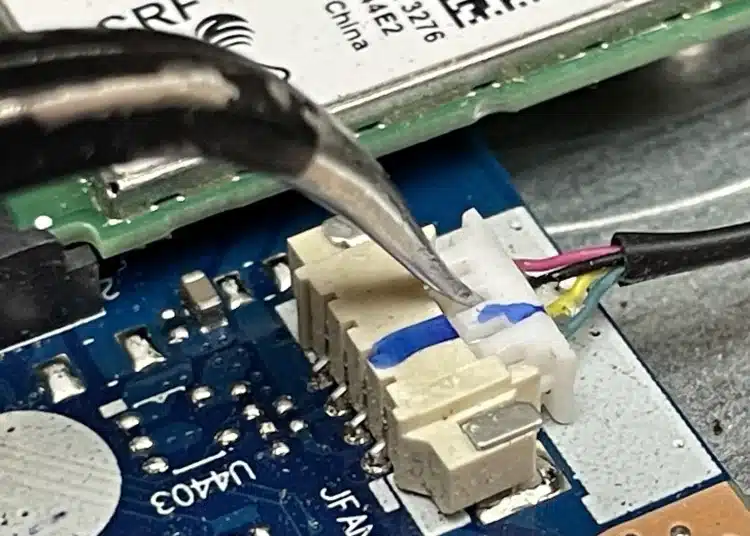
La mayoría de los ventiladores están sujetos con un par de tornillos fáciles de quitar. Los ventiladores se conectan a la placa de circuito principal mediante un conector que debe desconectarse con cuidado. No tires de los cables, porque romperlos no hará que nada se enfríe. En su lugar, utiliza las pinzas para sacar suavemente el conector.
Examinar el ventilador del portátil
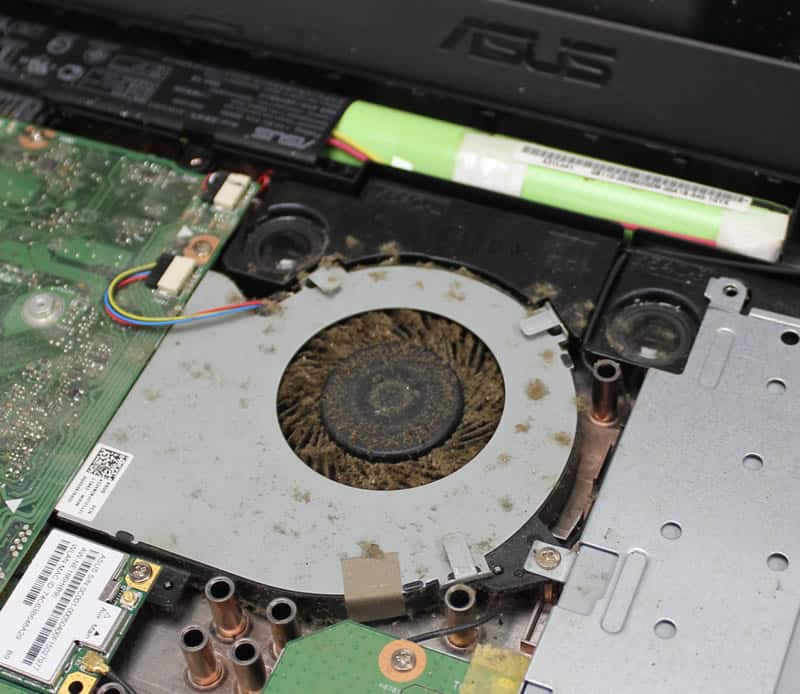
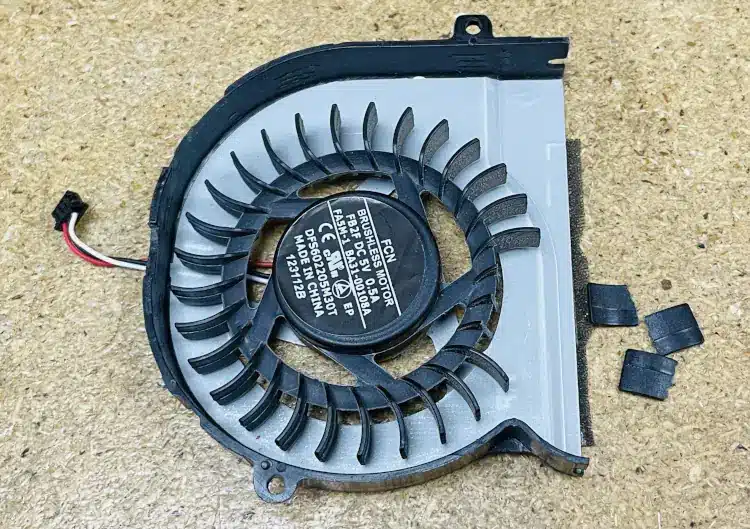
Obviamente, si ves polvo, quítalo. Gira las aspas del ventilador para asegurarte de que no rozan con nada y de que no hay acumulaciones de polvo escondidas fuera de la vista. En la imagen de arriba, el ventilador tiene unas aletas rotas, lo que reduce su eficiencia y aumenta la temperatura y el ruido, ya que el pobre ventilador intenta compensarlo. A más largo plazo, como el ventilador está desequilibrado, aumentará el desgaste del eje, por lo que mi consejo sería sustituirlo. El ventilador tendrá números de producto y, en la mayoría de los casos, son piezas baratas y fáciles de encontrar.
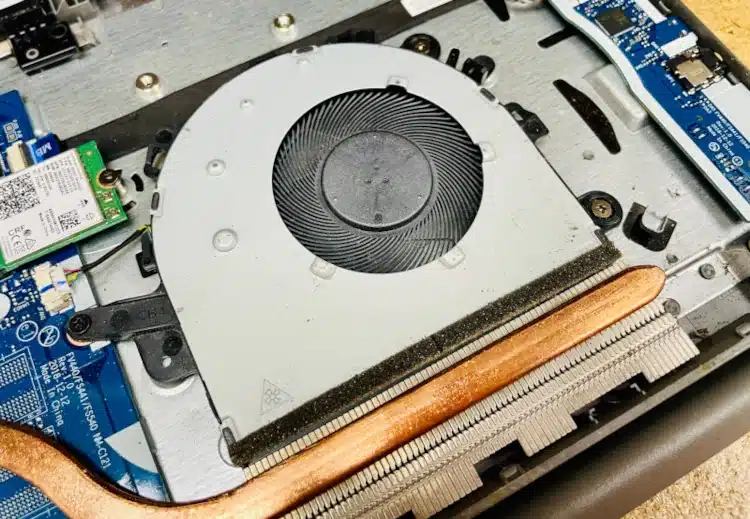
La otra parte del portátil que conviene limpiar es la rejilla unida al disipador, donde se acumula el polvo que expulsa el ventilador. Mira también en el interior de la carcasa que has retirado y elimina el polvo alrededor de las rejillas de entrada de aire. Dependiendo del portátil, puede haber más de un ventilador dentro del chasis. En ocasiones son de distintos tamaños, pero todos funcionan de la misma manera, así que, si tienes dudas, quítales el polvo.
Soluciones de refrigeración máxima
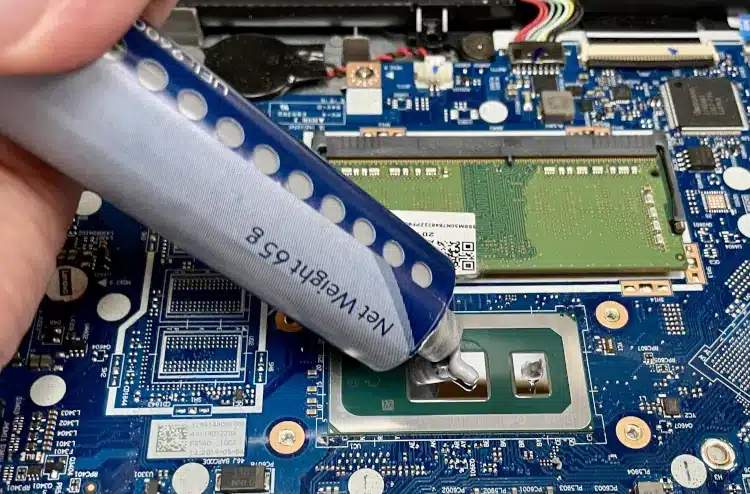
Si el ventilador ha estado traqueteando y zumbando excesivamente durante algún tiempo, es posible que no sea la única razón por la que el portátil se calienta. Entre la CPU (y la GPU) del portátil (artículo en inglés pendiente de traducción), y el disipador hay una fina capa de pasta térmica que ayuda a disipar el calor. Una pasta de alta calidad puede seguir funcionando durante una década, a diferencia de las pastas baratas de baja calidad que utilizan muchos fabricantes de portátiles.
Con el tiempo, el calor seca la pasta y reduce su capacidad para transferir el calor entre la CPU (o GPU) y el disipador. El calor excesivo que se genera en los portátiles con dificultades para refrigerarse debido a los ventiladores obstruidos acelera el secado de la pasta. Si has llegado hasta aquí, merece la pena cambiar la pasta térmica. Retira la pasta vieja con bastoncillos de algodón, papel de cocina o algo similar y aplica un poco de pasta nueva (en serio, no mucha).
No contamos con el respaldo de Akasa, Arctic ni Thermal Grizzly, pero sus productos son buenos y siempre estamos abiertos a acuerdos de patrocinio y productos gratuitos.
Tómate tu tiempo para volver a montarlo todo y tu portátil debería estar ahora silencioso y fresco. Por último, deja de utilizar el portátil sobre las piernas. Es un mal hábito y solo llorarás cuando se te resbale y la pantalla se haga añicos.
Sobre el autor
Lee Grant
Lee lleva años defendiendo la sostenibilidad en el sector de las TI y siente una gran pasión por el derecho a reparar, que considera que debería estar al alcance de todos. En su actividad profesional, dirige una empresa de reparación de ordenadores galardonada y también colabora como editor y presentador de pódcast en PC Pro.
Para ofrecer las mejores experiencias, nosotros y nuestros socios utilizamos tecnologías como cookies para almacenar y/o acceder a la información del dispositivo. La aceptación de estas tecnologías nos permitirá a nosotros y a nuestros socios procesar datos personales como el comportamiento de navegación o identificaciones únicas (IDs) en este sitio y mostrar anuncios (no-) personalizados. No consentir o retirar el consentimiento, puede afectar negativamente a ciertas características y funciones.
Haz clic a continuación para aceptar lo anterior o realizar elecciones más detalladas. Tus elecciones se aplicarán solo en este sitio. Puedes cambiar tus ajustes en cualquier momento, incluso retirar tu consentimiento, utilizando los botones de la Política de cookies o haciendo clic en el icono de Privacidad situado en la parte inferior de la pantalla.
Funcionales
Siempre activo
El almacenamiento o acceso técnico es estrictamente necesario para permitir el uso de un servicio específico solicitado expresamente por el suscriptor o usuario, o con la única finalidad de llevar a cabo la transmisión de una comunicación a través de una red de comunicaciones electrónicas.
Preferencias
El almacenamiento o acceso técnico es necesario para la finalidad legítima de almacenar preferencias que no hayan sido solicitadas por el suscriptor o usuario
Estadísticas
El almacenamiento o acceso técnico utilizado exclusivamente con fines estadísticos.El almacenamiento o acceso técnico utilizado exclusivamente con fines estadísticos anónimos. Sin una orden judicial, la colaboración voluntaria de tu proveedor de servicios de Internet o información adicional de terceros, los datos almacenados o recuperados con este único propósito no suelen utilizarse para identificarte.
Marketing
El almacenamiento o acceso técnico es necesario para crear perfiles de usuario con fines publicitarios o para realizar un seguimiento del usuario en un sitio web o en varios sitios web con fines de marketing similares.
Para ofrecerte la mejor experiencia posible, utilizamos tecnologías como las cookies para almacenar y/o acceder a información del dispositivo. Al dar tu consentimiento para el uso de estas tecnologías, podremos tratar datos como tu comportamiento de navegación o identificadores únicos en este sitio web. Si no das tu consentimiento o lo retiras, algunas funciones y características del sitio pueden verse afectadas.
Funcionales
Siempre activo
El almacenamiento o acceso técnico es estrictamente necesario para permitir el uso de un servicio específico solicitado expresamente por el suscriptor o usuario, o con la única finalidad de llevar a cabo la transmisión de una comunicación a través de una red de comunicaciones electrónicas.
Preferencias
El almacenamiento o acceso técnico es necesario para la finalidad legítima de almacenar preferencias que no hayan sido solicitadas por el suscriptor o usuario
Estadísticas
El almacenamiento o acceso técnico utilizado exclusivamente con fines estadísticos.El almacenamiento o acceso técnico utilizado exclusivamente con fines estadísticos anónimos. Sin una orden judicial, la colaboración voluntaria de tu proveedor de servicios de Internet o información adicional de terceros, los datos almacenados o recuperados con este único propósito no suelen utilizarse para identificarte.
Marketing
El almacenamiento o acceso técnico es necesario para crear perfiles de usuario con fines publicitarios o para realizar un seguimiento del usuario en un sitio web o en varios sitios web con fines de marketing similares.

 Trending