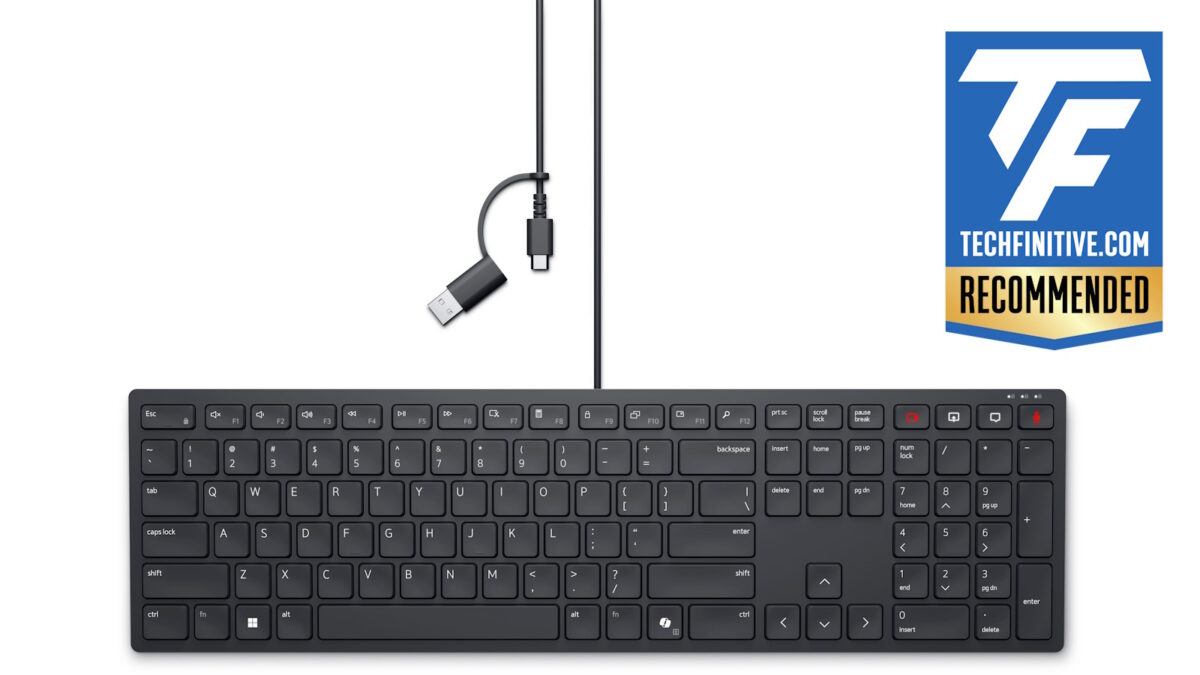
En el mercado hay infinidad de teclados asequibles, muchos de ellos inalámbricos. Entonces, ¿qué hace que el Dell Pro Wired Collaboration Keyboard sea tan especial? La respuesta es sencilla: sabe exactamente a quién va dirigido y resuelve sus problemas.
También hay otras razones. Para empezar, los teclados con cable son simplemente menos engorrosos que los inalámbricos. No tienes que preocuparte por la duración de la batería ni perder el tiempo con el Bluetooth o los adaptadores USB. Basta con conectar este teclado y empezar a escribir. Además, Dell facilita las cosas al incluir un adaptador de USB-C a USB-A fijado al propio cable.
Una cuestión de colaboración
Más allá de evitar la pérdida de adaptadores, Dell pretende resolver los problemas asociados a las videollamadas diarias. Diseñado para usuarios de Microsoft Teams y Zoom, el teclado incorpora cuatro teclas de colaboración en la esquina superior derecha que se activan cuando comienza una llamada.
Los botones de la cámara y el micrófono se iluminan en rojo cuando están desactivados (imagen: Dell/TechFinitive)
Estas teclas funcionan como indicadores visuales del estado del micrófono y la cámara: se iluminan en blanco cuando están activados y en rojo cuando están desactivados. Como es lógico, también puedes utilizarlas para cambiar de un estado a otro.
Las otras dos teclas permiten compartir la pantalla y activar el chat mediante accesos directos. Así de sencillo. Ten en cuenta que no puedes reasignar estas teclas (a diferencia de las de la fila superior del teclado), aunque sí puedes desactivarlas. Más adelante explicamos cómo.
Experiencia de escritura
En cuanto a la experiencia de escritura del Dell Pro Wired Collaboration Keyboard, no tengo nada especialmente destacable que comentar. Ofrece una respuesta bastante estándar, sin una gran profundidad de pulsación ni unas sensaciones especialmente llamativas. Sin embargo, soy exigente con los teclados y he utilizado este como dispositivo de entrada principal durante varias semanas sin ningún problema. Simplemente funciona.
Quizá su mejor característica sea que es prácticamente silencioso. Tendrías que golpear las teclas con muchísima fuerza para generar tanto ruido como para molestar a alguien que estuviera trabajando a tu lado en la oficina.
También ayuda que Dell no haya tomado decisiones absurdas respecto a la ubicación o el tamaño de las teclas. La tecla Copilot encaja perfectamente entre la tecla Fn y la tecla Ctrl derecha, y no se pierde ni la tecla AltGr ni el espacio en la barra espaciadora. Si a esto le añadimos una tecla Intro de doble altura y teclas grandes con caracteres claramente visibles y una superficie ligeramente contorneada que ayuda a guiar los dedos, el resultado es que cometí menos errores tipográficos de lo habitual.
A la derecha hay un teclado numérico independiente y, una vez más, Dell no hace concesiones en cuanto a la distribución ni al tamaño de las teclas.
Teclas programables
Cuando conectes el teclado por primera vez, se te pedirá que instales Dell Display and Peripheral Manager. Se trata de una práctica utilidad que permite controlar —como probablemente habrás deducido por su nombre— los monitores y periféricos Dell conectados al equipo. Además de teclados, puede gestionar ratones y cámaras web.
Es un programa bien diseñado que, en este caso, permite configurar las teclas de función. No hay nada revolucionario, pero agradezco poder personalizar el teclado a mi gusto.
Como por arte de magia, la tecla F6 se convierte en un acceso directo a la calculadora (imagen: TechFinitive)
Dell organiza los accesos directos en cuatro categorías principales: acciones sugeridas, acciones de productividad, acciones de Windows y acciones multimedia.
Hay cuatro acciones sugeridas. La primera permite asignar una combinación de teclas (como Mayús + Ctrl + C), no asignar ninguna acción (una opción un tanto extraña), abrir un archivo o abrir una carpeta. Entre las acciones de productividad se incluyen volver atrás, minimizar o maximizar una ventana, copiar, cortar y muchas otras.
Las acciones de Windows son bastante previsibles: incluyen accesos directos para mostrar u ocultar el escritorio, abrir Configuración o poner el equipo en suspensión. Las acciones multimedia también son las esperables (pausar, reproducir, controlar el volumen y pasar a la siguiente pista), por lo que apenas merece la pena detenerse en ellas.
Dell Pro Wired Collaboration Keyboard: relación calidad-precio
Dell publica un precio oficial para este teclado, pero ofrece descuentos con tanta frecuencia que esa cifra no refleja necesariamente lo que acabarás pagando. En el Reino Unido, el precio de venta recomendado es de 34 £ sin IVA (41 £ con IVA), mientras que en Estados Unidos figura un precio de 39,99 $.
En el momento de escribir este análisis, los precios reales eran de 31 £ con IVA y 24,99 $, respectivamente. Los compradores estadounidenses disfrutan claramente de una oferta más ventajosa, pero incluso en el Reino Unido resulta un precio excelente para un teclado de calidad con funciones diseñadas para ahorrar tiempo y complicaciones.
Sobre el autor
Tim Danton
Tim trabaja en el sector editorial de informática desde los tiempos en que todos los PC eran de color beige y es redactor jefe de la revista británica PC Pro. Escribe sobre hardware para TechFinitive desde 2023.
Para ofrecer las mejores experiencias, nosotros y nuestros socios utilizamos tecnologías como cookies para almacenar y/o acceder a la información del dispositivo. La aceptación de estas tecnologías nos permitirá a nosotros y a nuestros socios procesar datos personales como el comportamiento de navegación o identificaciones únicas (IDs) en este sitio y mostrar anuncios (no-) personalizados. No consentir o retirar el consentimiento, puede afectar negativamente a ciertas características y funciones.
Haz clic a continuación para aceptar lo anterior o realizar elecciones más detalladas. Tus elecciones se aplicarán solo en este sitio. Puedes cambiar tus ajustes en cualquier momento, incluso retirar tu consentimiento, utilizando los botones de la Política de cookies o haciendo clic en el icono de Privacidad situado en la parte inferior de la pantalla.
Funcionales
Siempre activo
El almacenamiento o acceso técnico es estrictamente necesario para permitir el uso de un servicio específico solicitado expresamente por el suscriptor o usuario, o con la única finalidad de llevar a cabo la transmisión de una comunicación a través de una red de comunicaciones electrónicas.
Preferencias
El almacenamiento o acceso técnico es necesario para la finalidad legítima de almacenar preferencias que no hayan sido solicitadas por el suscriptor o usuario
Estadísticas
El almacenamiento o acceso técnico utilizado exclusivamente con fines estadísticos.El almacenamiento o acceso técnico utilizado exclusivamente con fines estadísticos anónimos. Sin una orden judicial, la colaboración voluntaria de tu proveedor de servicios de Internet o información adicional de terceros, los datos almacenados o recuperados con este único propósito no suelen utilizarse para identificarte.
Marketing
El almacenamiento o acceso técnico es necesario para crear perfiles de usuario con fines publicitarios o para realizar un seguimiento del usuario en un sitio web o en varios sitios web con fines de marketing similares.
Para ofrecerte la mejor experiencia posible, utilizamos tecnologías como las cookies para almacenar y/o acceder a información del dispositivo. Al dar tu consentimiento para el uso de estas tecnologías, podremos tratar datos como tu comportamiento de navegación o identificadores únicos en este sitio web. Si no das tu consentimiento o lo retiras, algunas funciones y características del sitio pueden verse afectadas.
Funcionales
Siempre activo
El almacenamiento o acceso técnico es estrictamente necesario para permitir el uso de un servicio específico solicitado expresamente por el suscriptor o usuario, o con la única finalidad de llevar a cabo la transmisión de una comunicación a través de una red de comunicaciones electrónicas.
Preferencias
El almacenamiento o acceso técnico es necesario para la finalidad legítima de almacenar preferencias que no hayan sido solicitadas por el suscriptor o usuario
Estadísticas
El almacenamiento o acceso técnico utilizado exclusivamente con fines estadísticos.El almacenamiento o acceso técnico utilizado exclusivamente con fines estadísticos anónimos. Sin una orden judicial, la colaboración voluntaria de tu proveedor de servicios de Internet o información adicional de terceros, los datos almacenados o recuperados con este único propósito no suelen utilizarse para identificarte.
Marketing
El almacenamiento o acceso técnico es necesario para crear perfiles de usuario con fines publicitarios o para realizar un seguimiento del usuario en un sitio web o en varios sitios web con fines de marketing similares.

 Trending