Muchos de nosotros hemos arrastrado hojas de cálculo a ChatGPT para pedirle que corrija algún problema, escriba una fórmula o analice los datos de un libro de Excel. Sin embargo, ya no hace falta subir los archivos a la interfaz del chat: ChatGPT puede integrarse directamente en la propia aplicación de hojas de cálculo.
Además, el complemento es gratuito y está disponible en todo el mundo. También se puede utilizar con todos los planes habituales, incluido Enterprise. En este último caso, la función está desactivada de forma predeterminada, por lo que los administradores deben habilitarla para usuarios individuales o grupos de usuarios.
En este artículo, explicamos cómo instalar el complemento de ChatGPT para Excel y mostramos algunas de las tareas que puedes realizar con este asistente de IA.
Cómo instalar ChatGPT para Excel
Para utilizar ChatGPT directamente en Excel, tanto en Windows como en Mac, primero debes instalar el complemento desde la web de ChatGPT. Verás que también hay un complemento similar para…
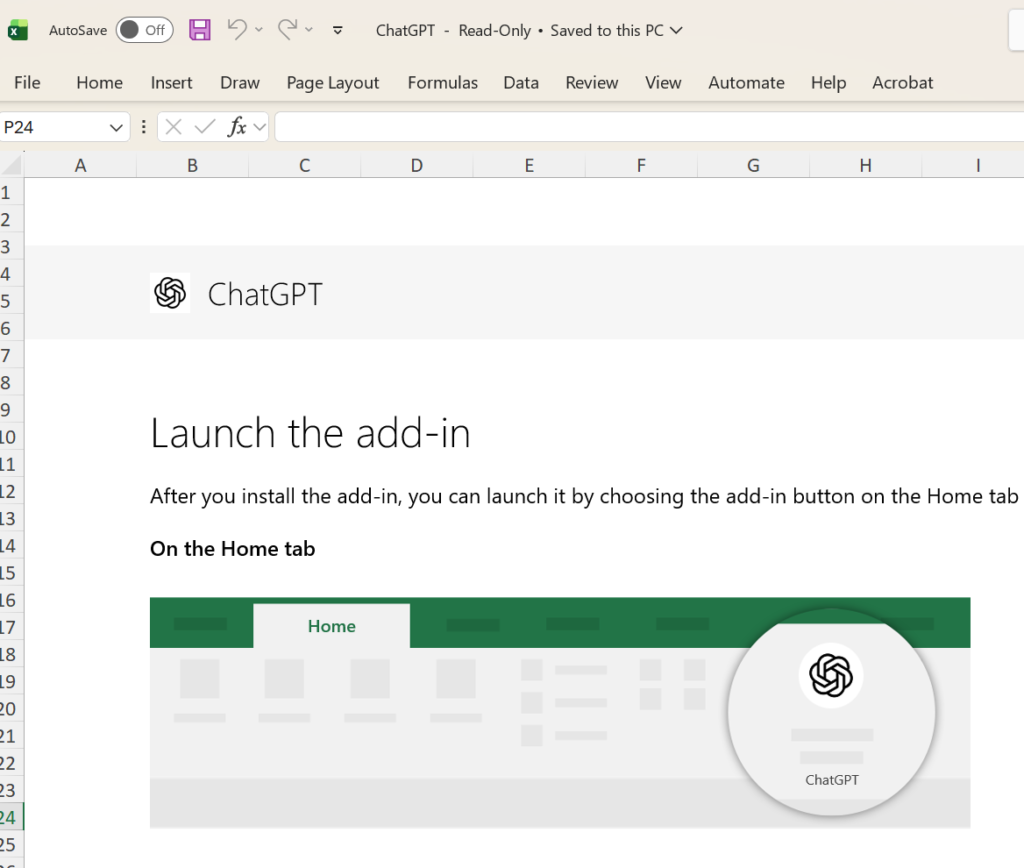
Qué ocurre al abrir el complemento de ChatGPT (imagen: TechFinitive)
Una vez instalado, abre Excel y deberías ver un botón de ChatGPT en la pestaña Inicio. Haz clic en él para abrir un panel lateral en la parte derecha de la interfaz. La primera vez que lo utilices, tendrás que iniciar sesión con tus credenciales de ChatGPT.
Crear paneles de control fácilmente
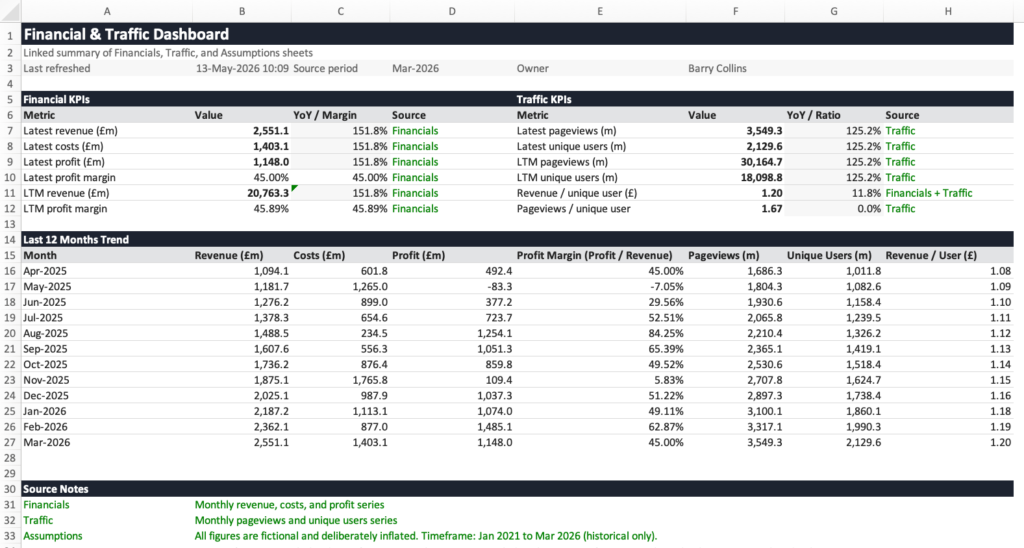
ChatGPT puede generar paneles de control a partir de datos financieros (imagen: TechFinitive).
Imagina que tienes un libro de Excel con los datos financieros de tu empresa distribuidos en varias hojas. Quieres crear un panel de control que reúna toda la información clave de un vistazo, sin tener que revisar distintas hojas para encontrar las cifras que necesitas. ChatGPT puede hacerlo en una fracción del tiempo que llevaría prepararlo manualmente.
Para probarlo, abrimos un libro de Excel con numerosos datos ficticios sobre el rendimiento financiero de TechFinitive. Entre ellos había cifras mensuales de costes, ingresos y beneficios, además de estadísticas de tráfico web.
En la barra de instrucciones de ChatGPT, abierta en la parte derecha de la hoja, introdujimos el siguiente prompt:
¿Puedes crear un panel de control en una hoja independiente con la información financiera clave de las tres hojas?
En un par de minutos, la IA había creado un panel de control financiero y de tráfico web con estadísticas clave, como los últimos indicadores clave de rendimiento (KPI) financieros, los KPI de tráfico y los datos de los últimos 12 meses. También había incluido gráficos para visualizar la evolución financiera y del tráfico web durante el último año.
Además, había calculado por su cuenta métricas útiles que no aparecían en las hojas originales, como los márgenes de beneficio, los ingresos y beneficios de los últimos 12 meses (Last Twelve Months, LTM) y los ingresos por usuario. En definitiva, toda la información que los responsables de TechFinitive querrían consultar en detalle.
Y lo más importante: el panel de control se genera de forma dinámica. La IA no se ha limitado a calcular las cifras y copiarlas en otra hoja, sino que ha creado fórmulas para obtenerlas. Por tanto, si cambian los datos o se actualizan las hojas con las cifras más recientes, el panel de control también se actualizará automáticamente.
Poner orden en hojas de cálculo desorganizadas
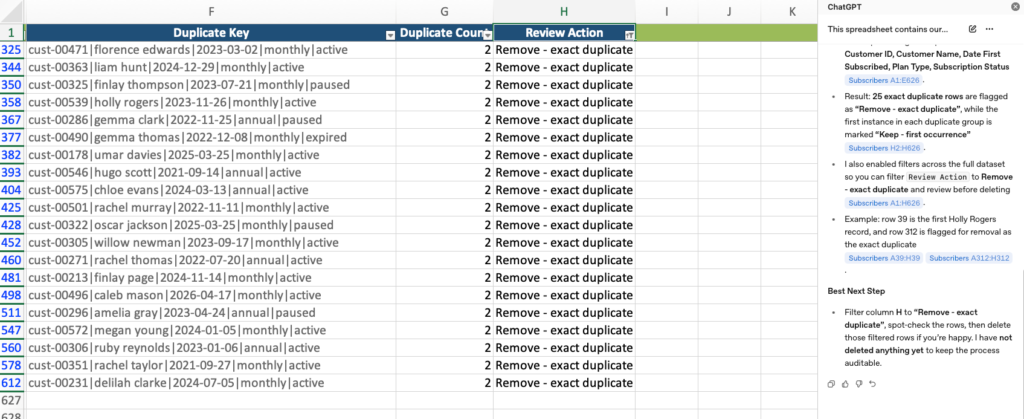
Detectar y eliminar duplicados en las hojas de cálculo resulta más sencillo con la ayuda de ChatGPT (imagen: TechFinitive).
Muchos de los datos que almacenamos en hojas de cálculo no están precisamente bien organizados.
Es habitual que las hojas que contienen datos de clientes o transacciones incluyan registros duplicados, especialmente cuando la información procede de distintas fuentes, como un sistema de suscripciones antiguo y otro nuevo. ChatGPT puede ayudarte a poner orden.
Para comprobarlo, utilizamos una hoja de cálculo con más de 600 registros de suscriptores de una web, entre los que había 25 entradas duplicadas. A continuación, introdujimos este prompt en ChatGPT:
Esta hoja de cálculo contiene los datos de los suscriptores de nuestra web. Es una combinación de dos conjuntos de datos diferentes y creo que hay algunos registros duplicados. ¿Cuál es la mejor forma de revisar y eliminar las entradas duplicadas?
Es importante señalar que no le pedimos a ChatGPT que eliminara directamente los duplicados, ya que eso plantea problemas de confianza. Por ejemplo, ¿cómo podríamos estar seguros de que la IA no estaba borrando por error registros de clientes únicos? Nuestro objetivo era que nos mostrara cómo detectar y eliminar los duplicados.
Para ayudarnos a depurar los datos, ChatGPT creó tres columnas auxiliares en la hoja de cálculo:
Clave de duplicado: muestra el nombre del cliente, el número de referencia y otros datos.
Recuento de duplicados: indica cuántas veces aparece cada registro en la base de datos.
Acción de revisión: ofrece tres opciones: conservar la primera aparición, eliminar el duplicado o marcarlo como único.
Al recorrer la hoja de cálculo, pudimos identificar fácilmente los nombres marcados como duplicados y comprobar si ya aparecían en filas anteriores de la tabla. Esos registros anteriores estaban marcados con la opción «Conservar la primera aparición».
ChatGPT también confirmó en su respuesta que había encontrado 25 duplicados y nos explicó cómo eliminarlos: bastaba con filtrar la columna «Acción de revisión» para mostrar únicamente los registros marcados como «Eliminar el duplicado» y borrarlos.
Revisar y comprobar cada registro de una base de datos mucho más grande podría llevar bastante tiempo. Sin embargo, si sigues el mismo procedimiento y compruebas manualmente, por ejemplo, el primer 10 % de los registros duplicados, al menos podrás tener cierta confianza en que la IA los ha identificado correctamente.
Una vez eliminados los duplicados, también pudimos recurrir a la IA para limpiar los datos restantes:
Ya he eliminado los duplicados. ¿Puedes borrar las columnas auxiliares y eliminar las filas vacías de la lista de suscriptores?
ChatGPT completó la limpieza en unos segundos. En cuestión de minutos, todo el trabajo estaba terminado.
Crear tablas dinámicas con ChatGPT (y por qué debes tener cuidado)
Este es un ejemplo de lo que puede salir mal cuando confiamos demasiado en la IA y de por qué debemos comprobar cuidadosamente todo lo que hace.
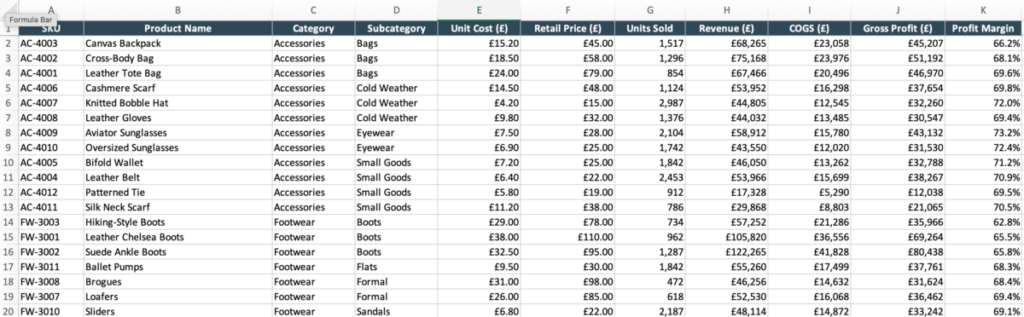
Tenemos una hoja de cálculo con datos de ventas de una tienda online. La hoja contiene información sobre productos individuales, incluidos sus SKU, categorías, subcategorías, costes unitarios, precios de venta y otros datos, como se muestra a continuación.
Hoja de cálculo con datos de ventas minoristas (imagen: TechFinitive).
Queremos saber qué categoría de productos (accesorios, calzado, etc.) tiene el mayor margen de beneficio medio. Por eso, preguntamos a ChatGPT:
¿Puedes crear una tabla dinámica que muestre el margen de beneficio medio de cada categoría?
La IA crea la tabla, pero algo no cuadra. En primer lugar, aunque parece una tabla dinámica, sus datos no están vinculados al conjunto de datos original. Todo indica que la IA ha copiado y pegado los valores. Eso ya debería hacernos sospechar. Después, hacemos nuestros propios cálculos para comprobar los resultados de ChatGPT y descubrimos que las cifras presentan pequeñas diferencias. ¿Qué está pasando?
Le preguntamos a ChatGPT:
¿Cómo se han calculado estas cifras? ¿Cómo has obtenido el margen de beneficio medio de cada categoría?
La IA explica que ha calculado el margen de beneficio individual de cada producto y después ha obtenido la media de esos valores dentro de cada categoría. Como reconoce en su respuesta: «Se trata de una media no ponderada de los márgenes de los productos, no del beneficio bruto total dividido entre los ingresos totales de la categoría».
Por eso las cifras presentaban pequeñas diferencias. ChatGPT estaba utilizando una media no ponderada, que puede distorsionar considerablemente el resultado si, por ejemplo, un producto con pocas ventas tiene un margen de beneficio muy bajo. En realidad, lo que buscábamos era una media ponderada.
En parte, el error es nuestro: no especificamos cómo queríamos que se calculara el margen de beneficio medio y la IA optó por la solución más sencilla. La lección es clara: cuanto más específicos sean tus prompts, mejores serán las posibilidades de obtener el resultado que necesitas.
Le pedimos que calculara una media ponderada correctamente y, esta vez, hizo el trabajo como esperábamos. Sin embargo, también aclaró que «ya no quedan tablas dinámicas en la hoja de resultados; los valores son fórmulas activas que se actualizan cuando cambian los datos de ventas de productos». Y, probablemente, eso sea algo positivo.
Analizar datos con el complemento de ChatGPT para Excel
Ahora que conocemos los márgenes medios, es hora de profundizar en los datos. Introducimos el siguiente prompt:
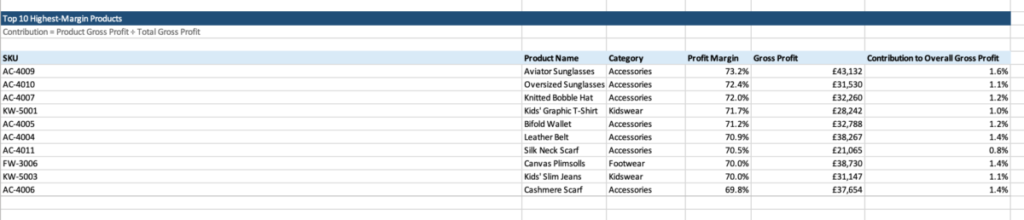
Crea una tabla con los diez productos con mayor margen de beneficio e indica la contribución individual de cada uno al beneficio bruto total.
ChatGPT realiza la tarea correctamente y añade la tabla a la misma hoja en la que aparece la tabla con el margen de beneficio medio de cada categoría.
Sin embargo, surge otro problema. Cuando volvemos a consultar la tabla de márgenes medios, todas las categorías muestran ahora un margen ponderado por ingresos de «1 £», mientras que antes aparecían los porcentajes individuales correctos. ¿Qué ha ocurrido? Le preguntamos a ChatGPT:
¿Por qué han cambiado todas las cifras del margen ponderado por ingresos a 1 £?
ChatGPT detecta el error: al insertar la tabla de los productos con mayor margen debajo de la tabla de márgenes medios, había aplicado por equivocación el formato de moneda a toda la columna. En Excel, los porcentajes se almacenan como valores decimales. Al aplicar el formato de moneda, esos valores se habían redondeado a 1 y se les había añadido el símbolo de la libra esterlina.
La IA corrigió el error de formato, pero el incidente deja una lección importante: si vas a utilizar ChatGPT para trabajar con los datos de tus hojas de cálculo, comprueba minuciosamente todo lo que hace. Puede ahorrarte horas de trabajo, pero también puede cometer errores que, si pasan inadvertidos, te cuesten mucho más que tiempo.
Sobre el autor
Barry Collins
Barry cuenta con 25 años de experiencia en periódicos nacionales, sitios web y revistas. Fue editor de PC Pro y es coeditor y copropietario de BigTechQuestion.com. Ha publicado varios artículos en TechFinitive sobre datos, innovación y ciberseguridad.
Para ofrecer las mejores experiencias, nosotros y nuestros socios utilizamos tecnologías como cookies para almacenar y/o acceder a la información del dispositivo. La aceptación de estas tecnologías nos permitirá a nosotros y a nuestros socios procesar datos personales como el comportamiento de navegación o identificaciones únicas (IDs) en este sitio y mostrar anuncios (no-) personalizados. No consentir o retirar el consentimiento, puede afectar negativamente a ciertas características y funciones.
Haz clic a continuación para aceptar lo anterior o realizar elecciones más detalladas. Tus elecciones se aplicarán solo en este sitio. Puedes cambiar tus ajustes en cualquier momento, incluso retirar tu consentimiento, utilizando los botones de la Política de cookies o haciendo clic en el icono de Privacidad situado en la parte inferior de la pantalla.
Funcionales
Siempre activo
El almacenamiento o acceso técnico es estrictamente necesario para permitir el uso de un servicio específico solicitado expresamente por el suscriptor o usuario, o con la única finalidad de llevar a cabo la transmisión de una comunicación a través de una red de comunicaciones electrónicas.
Preferencias
El almacenamiento o acceso técnico es necesario para la finalidad legítima de almacenar preferencias que no hayan sido solicitadas por el suscriptor o usuario
Estadísticas
El almacenamiento o acceso técnico utilizado exclusivamente con fines estadísticos.El almacenamiento o acceso técnico utilizado exclusivamente con fines estadísticos anónimos. Sin una orden judicial, la colaboración voluntaria de tu proveedor de servicios de Internet o información adicional de terceros, los datos almacenados o recuperados con este único propósito no suelen utilizarse para identificarte.
Marketing
El almacenamiento o acceso técnico es necesario para crear perfiles de usuario con fines publicitarios o para realizar un seguimiento del usuario en un sitio web o en varios sitios web con fines de marketing similares.
Para ofrecerte la mejor experiencia posible, utilizamos tecnologías como las cookies para almacenar y/o acceder a información del dispositivo. Al dar tu consentimiento para el uso de estas tecnologías, podremos tratar datos como tu comportamiento de navegación o identificadores únicos en este sitio web. Si no das tu consentimiento o lo retiras, algunas funciones y características del sitio pueden verse afectadas.
Funcionales
Siempre activo
El almacenamiento o acceso técnico es estrictamente necesario para permitir el uso de un servicio específico solicitado expresamente por el suscriptor o usuario, o con la única finalidad de llevar a cabo la transmisión de una comunicación a través de una red de comunicaciones electrónicas.
Preferencias
El almacenamiento o acceso técnico es necesario para la finalidad legítima de almacenar preferencias que no hayan sido solicitadas por el suscriptor o usuario
Estadísticas
El almacenamiento o acceso técnico utilizado exclusivamente con fines estadísticos.El almacenamiento o acceso técnico utilizado exclusivamente con fines estadísticos anónimos. Sin una orden judicial, la colaboración voluntaria de tu proveedor de servicios de Internet o información adicional de terceros, los datos almacenados o recuperados con este único propósito no suelen utilizarse para identificarte.
Marketing
El almacenamiento o acceso técnico es necesario para crear perfiles de usuario con fines publicitarios o para realizar un seguimiento del usuario en un sitio web o en varios sitios web con fines de marketing similares.

 Trending