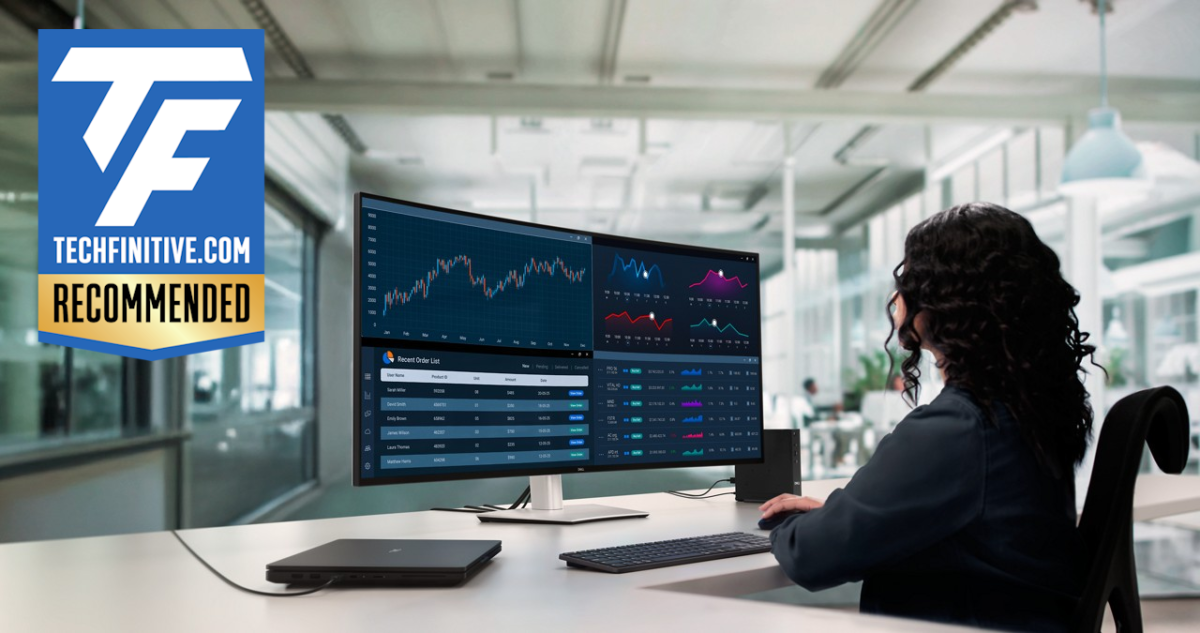
Dell tenía muy claro quién sería el público objetivo del Dell UltraSharp 52 Thunderbolt Hub Monitor cuando lo diseñó. Está pensado para quienes utilizan dos, tres, cuatro o incluso cinco monitores en un escritorio enorme: operadores financieros, científicos de datos e ingenieros.
Dell presentó el monitor en el CES 2026, pero tuve la suerte de asistir a una presentación privada en diciembre de 2025. Allí, Yoon Lee, director general del grupo de productos de pantallas y bases de conexión de Dell, compartió algunos detalles interesantes sobre el desarrollo del producto.
«He visto a personas que utilizaban dos monitores de 27 pulgadas a los lados y uno de 43 pulgadas en el centro. Eso es enorme. Otros usuarios tenían entre tres y cuatro monitores colocados uno junto a otro en distintas configuraciones», explicó Lee.
Esto suponía «un montón de marcos, muchos cables y problemas para alinear las pantallas y mantener una altura de visión uniforme, además de la falta de espacio en el escritorio para colocar tantos monitores».
Según relató Lee, acudieron entonces al equipo de I+D y le plantearon la siguiente pregunta: «¿Cómo podemos ofrecer a nuestros clientes todo ese espacio de pantalla en una única pantalla continua y permitirles utilizarla como utilizan hoy en día varios monitores?».
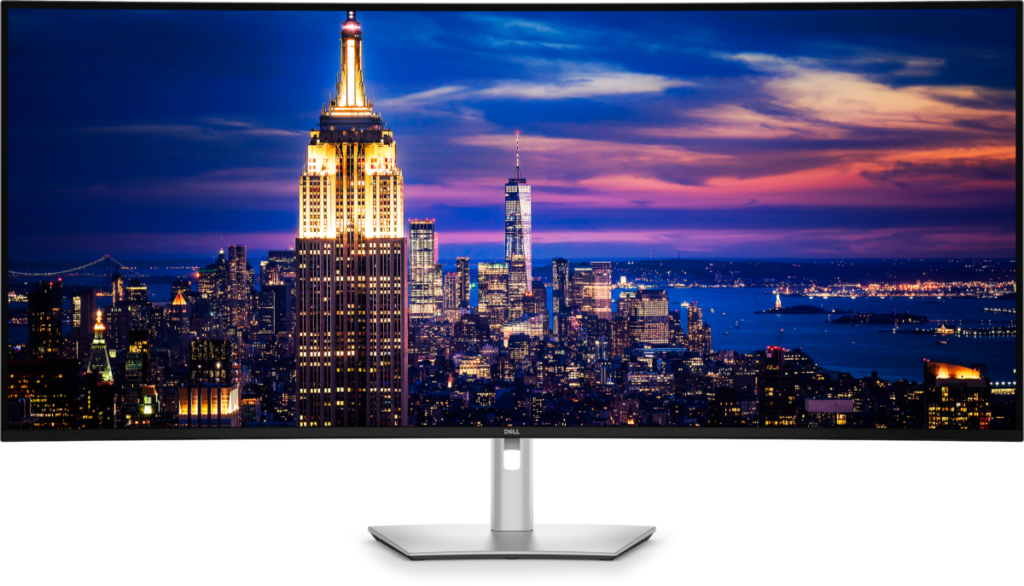
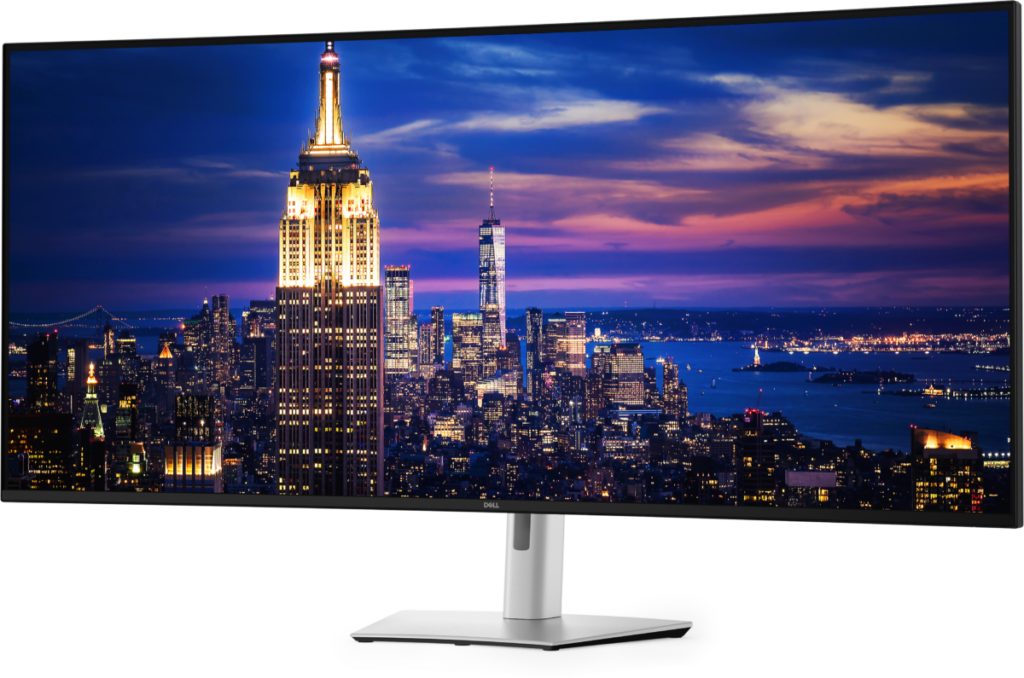
No pretendo tener la inteligencia necesaria para trabajar en el departamento de I+D de Dell, pero no me sorprendió descubrir que su respuesta era un monitor de 52 pulgadas con una curvatura muy ligera.
Configuración del Dell UltraSharp 52 Thunderbolt Hub Monitor
«¡Cariño, ya estoy en casa!», grité al cruzar la puerta después de pasar un par de días fuera. La fría respuesta de mi pareja, que apenas llegó a un seco «hola», me permitió comprender enseguida el motivo. Allí, ocupando prácticamente todo el recibidor, había una caja con el Dell UltraSharp 52.
Hay ocasiones en las que la palabra «grande» no basta para describir algo. Ni siquiera «enorme» le hace justicia. La caja era tan gigantesca que su gravedad parecía atraer a las cajas más pequeñas, y tan alta que ni siquiera nuestros gatos podían saltar encima.
La buena noticia es que, aunque desembalar y montar este monitor requiere sin duda dos personas, no deberías tardar más de cinco minutos. Una vez montado, también necesitarás dos personas para colocarlo sobre el escritorio, no tanto por su peso como por su volumen.
Y aquí llega el momento de pensar detenidamente qué vas a conectar a esta voluminosa pantalla de 52 pulgadas. Dispone de cinco entradas: una Thunderbolt, dos HDMI y dos DisplayPort. Cometí la imprudencia de colocar el Dell UltraSharp 52 sobre mi escritorio sin recordar que tendría que conectar estos dos últimos cables. El resultado fue varios minutos intentando introducir los conectores en una postura incómoda, ya que los diez grados de inclinación hacia atrás del soporte no dan precisamente mucho margen. El lenguaje que utilicé no era apto para niños ni gatos.
Cómo organizar los ordenadores y las ventanas en el Dell UltraSharp 52
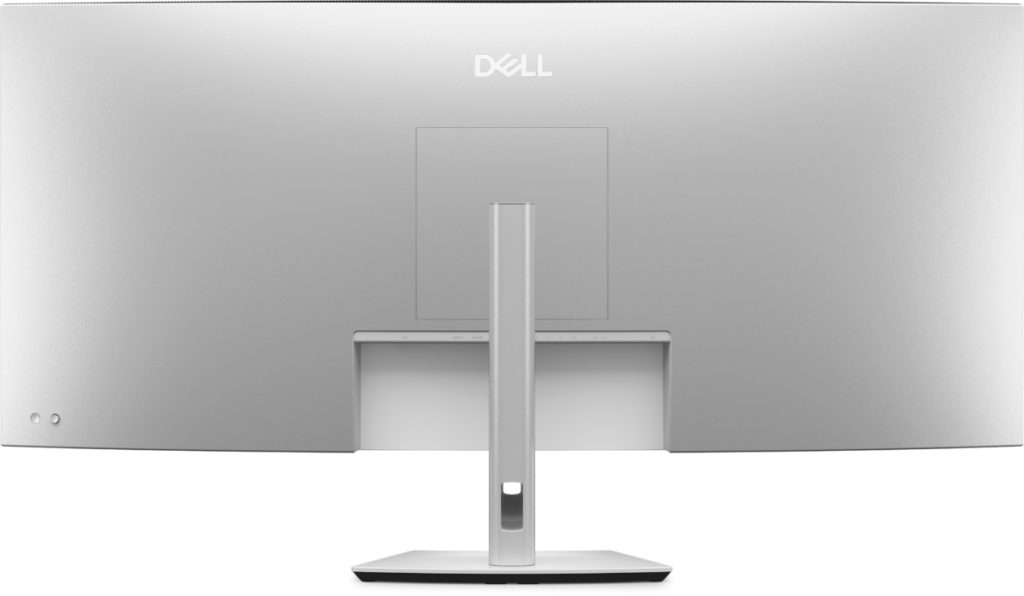
Aunque el Dell UltraSharp 52 cuenta con un menú OSD rápido e intuitivo, controlado mediante un pequeño joystick situado en la parte trasera, recomiendo instalar Dell Peripheral and Display Manager. Ya he explicado anteriormente las funciones de Dell Display and Peripheral Manager, pero en este caso resulta especialmente útil para dividir el monitor de 52 pulgadas en varias pantallas más pequeñas, a tu elección.
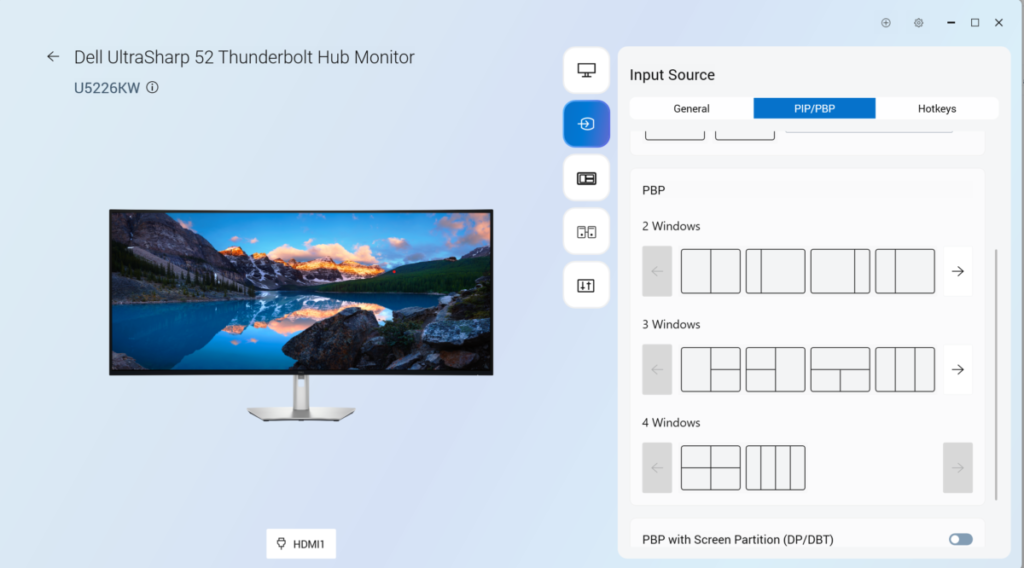
Dell Display & Peripheral Manager muestra las funciones PIP/PBP
Supongamos que tienes conectados dos PC y un portátil. En ese caso, ve a la sección Input Source y selecciona la función PIP/PBP. PIP significa imagen dentro de imagen, pero con tanto espacio disponible nos interesa más la función PBP (picture-by-picture), que permite mostrar varias fuentes de vídeo una al lado de otra.
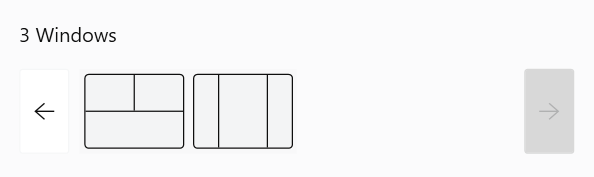
En el apartado «3 Windows» puedes ver cuatro de las opciones, cuyos nombres se explican por sí solos. Pulsa la flecha hacia la derecha y descubrirás otras dos, como se muestra a continuación. Al final, me quedé con la última, que sitúa mi espacio de trabajo principal en el centro y los dos PC que solo necesitaba consultar de vez en cuando a la izquierda y a la derecha.
Un detalle ingenioso es que Dell añade un estrecho marco virtual entre cada sección, de modo que realmente parece que tienes tres monitores colocados uno junto a otro.
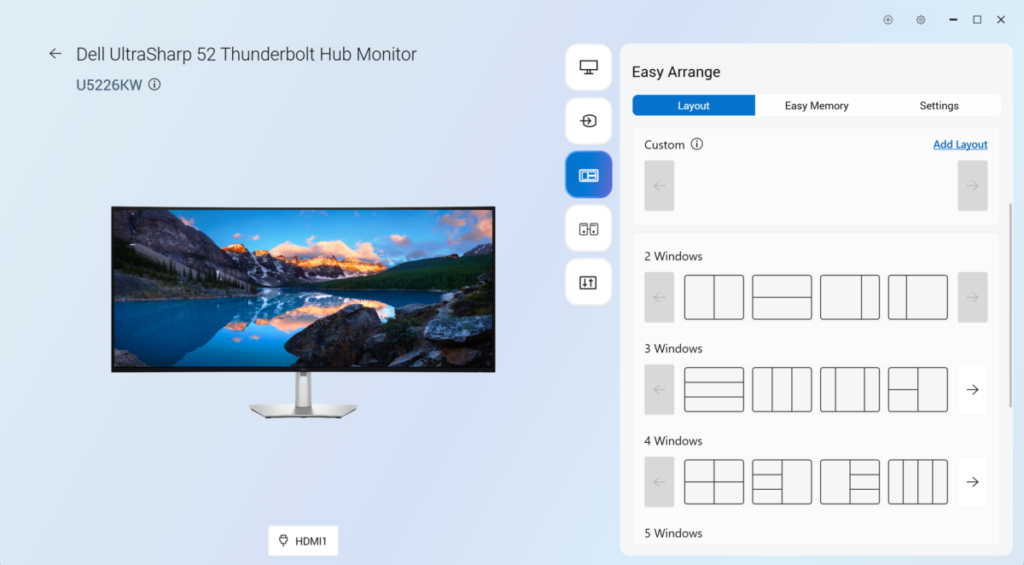
Si solo utilizas un ordenador a la vez, Dell también ofrece la función «Easy Arrange», basada en una idea similar.
Dell Display & Peripheral Manager muestra las funciones de Easy Arrange
Pero no me gusta. La razón es que, a veces, quiero tener ventanas flotantes sobre otras, por ejemplo, cuando escribo un correo electrónico, y Easy Arrange no permite hacerlo. Esa ventana flotante se ajusta automáticamente a una de las áreas predefinidas y la ocupa por completo.
Me resultó mucho más sencillo utilizar la función Ajustar de Windows, que es bastante menos autoritaria.
Análisis del Dell UltraSharp 52 Thunderbolt Hub Monitor: calidad de imagen
Dell utiliza un panel IPS Black, que ofrece un contraste más rico que una pantalla IPS convencional. Es una excelente elección para un monitor de estas características, sencillamente porque los blancos son precisos y los negros tienen suficiente profundidad para que las fotografías y las películas también se vean de maravilla.
Otra ventaja es la frecuencia de actualización de 120 Hz. Sin embargo, solo funcionará si el portátil o el PC que conectes tiene capacidad para aprovecharla. ¿Cómo puedes comprobarlo? Si al abrir las opciones de «Pantalla avanzada» no aparece la opción de 120 Hz, no tendrás suerte.
Por ejemplo, cuando conecté el monitor mediante HDMI a mi portátil de tres años, la opción no aparecía. Al cambiar a USB-C, sí lo hizo.
De fábrica, el panel utiliza el perfil de color Estándar de Dell, pero puedes cambiar a los modos sRGB, BT.709, DCI-P3 y Display P3, calibrados en fábrica, si lo prefieres. Probé el monitor en los modos Estándar, sRGB y DCI-P3, con los resultados que se muestran a continuación.
Standard
sRGB
DCI-P3
Brillo máximo
370cd/m2
361cd/m2
394cd/m2
Cobertura sRGB
100% (150% volumen)
95% (95%)
99% (129%)
Cobertura Adobe RGB
90% (103% volumen)
65% (66%)
80% (89%)
Cobertura DCI-P3
97% (106% volumen)
67% (67%)
91% (91%)
Relación de contraste
1,753:1
1,703:1
1,865:1
Temperatura de color
6318K
6436K
6406K
Delta E medio
0.41
0.51
0.84
Delta E máximo
1.45
1.81
2.85
No voy a profundizar más en estos resultados, pero demuestran que, si quieres la gama de colores más amplia posible, debes quedarte con el modo Estándar. En este modo, la precisión del color del Dell UltraSharp 52 es excelente, como ocurre con la mayoría de los monitores actuales. Así lo demuestra su Delta E medio de 0,41. Por debajo de 1, la diferencia es prácticamente imperceptible para el ojo humano.
Otra conclusión es que, al cambiar al modo DCI-P3, la reproducción queda ajustada con precisión a ese espacio de color. Esto se refleja en la ausencia de diferencia entre la cobertura, del 91 %, y el volumen de color, también del 91 %: la pantalla no mostrará colores que queden fuera del espacio DCI-P3.
También debo felicitar a Dell por su excelente revestimiento antirreflejos. La pantalla es mate y nunca me molestaron los reflejos de la iluminación del techo.
Dell UltraSharp 52: uniformidad del panel
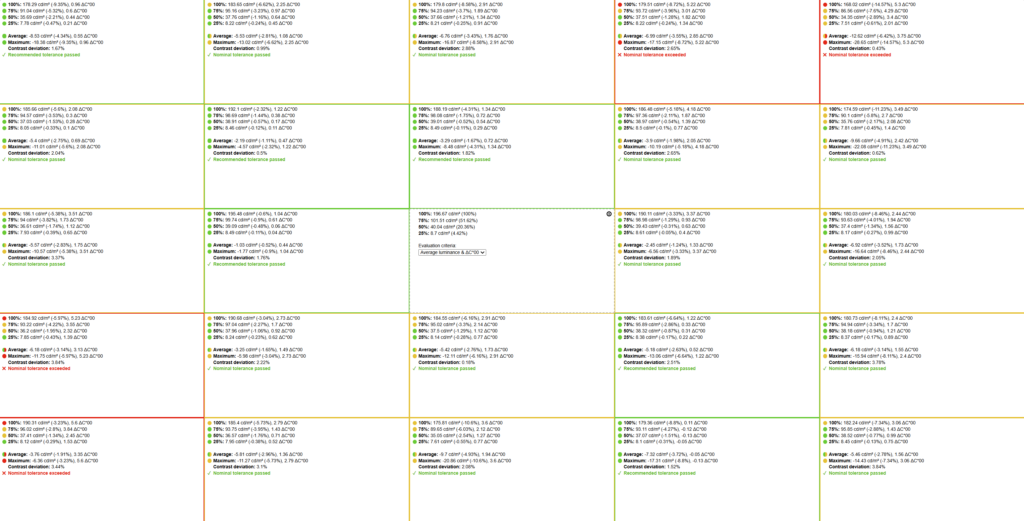
Mi última prueba fue la de uniformidad del panel. Esta mide el brillo y el contraste en 25 zonas de la pantalla y, en un mundo ideal, no debería haber ninguna variación. En la práctica, siempre existen diferencias en los paneles IPS, ya que utilizan tiras de retroiluminación LED. En cambio, en los paneles OLED cada píxel se ilumina de forma individual.
Resultados del monitor en nuestras pruebas de uniformidad (imagen: TechFinitive)
Si te fijas únicamente en los colores, verás indicadores verdes y algunos amarillos en las tres columnas centrales, con una excepción en la zona superior situada a la derecha del centro. Sin embargo, en la parte inferior izquierda aparecen dos indicadores rojos.
Aun así, no me preocupa. El peor resultado se registró en la esquina superior derecha, donde el brillo máximo era un 15 % inferior al de la zona central. En el uso cotidiano nunca noté esta variación y dudo que tú tampoco la percibas.
También conviene recordar que esta pantalla de 52 pulgadas puede sustituir a dos, tres o incluso cuatro monitores independientes. Cada uno habría tenido sus propios niveles de brillo y, muy probablemente, una reproducción del color diferente. Si buscas uniformidad, el Dell UltraSharp 52 Thunderbolt Hub Monitor es una solución mucho mejor.
Dell UltraSharp 52 Thunderbolt Hub Monitor: conclusiones finales
Entonces, ¿qué estás pagando realmente? La comodidad. Un dispositivo sencillo de gestionar y utilizar. Además, hace honor a la palabra «Hub» de su nombre gracias a su extraordinaria cantidad de puertos USB.
En la parte trasera encontrarás tres puertos USB-C y cuatro USB-A, todos ellos destinados únicamente a la transferencia de datos (no admiten conexión en cadena) y con velocidades de hasta 10 Gbit/s. Para facilitar la conexión y desconexión de dispositivos, Dell incorpora un módulo desplegable que incluye otros dos puertos USB-C con una potencia de carga de 27 W y un puerto USB-A adicional.
Si conectas un teclado y un ratón a cualquiera de estos puertos USB, podrás compartirlos entre los PC conectados gracias al conmutador KVM integrado en la red. También podrás compartir la conexión Ethernet por cable de 2,5 GbE.
Entradas y salidas del monitor Dell UltraSharp 52 Thunderbolt Hub (imagen: Dell)
¿Otras ventajas? Dispone de un sensor de luz ambiental que ajusta automáticamente el brillo del panel si activas esta opción. También cuenta con las máximas calificaciones en reducción de emisiones de luz azul y visualización sin parpadeos. Además, el puerto Thunderbolt 4 proporciona hasta 140 W de potencia, una cifra excepcionalmente alta.
Probablemente, este sea también el mejor conjunto de altavoces que he escuchado integrado en una pantalla. Alcanzan un volumen elevado, como cabría esperar de una potencia nominal de 9 W, pero también ofrecen suficiente fidelidad para escuchar música.
El soporte es extremadamente robusto y mantiene la pantalla firmemente en su sitio. Me habría gustado disponer de más opciones de ajuste: solo gira 20 grados en cada dirección, la inclinación está limitada a los diez grados que ya he mencionado y el ajuste de altura se reduce a apenas 90 mm. No obstante, existe la posibilidad de instalarlo en un soporte de escritorio o de pared.
Necesitarás espacio para acomodar un monitor tan grande. No solo en anchura, sino también en profundidad: tuve que empujarlo todo lo posible hacia el fondo de mi escritorio, que tiene 80 cm de profundidad. Durante las videollamadas también tendrás que acostumbrarte a que la cámara web quede más alta de lo habitual, aunque la situación no era demasiado mala cuando bajaba el monitor hasta su posición más baja.
Ten en cuenta, además, que el UltraSharp 52 consume bastante electricidad: 52 W con un brillo de 200 cd/m², que aumenta hasta los 76 W al máximo. Aun así, probablemente consuma menos que los tres o cuatro monitores a los que sustituye.
En definitiva, no puedo ponerle pegas a lo que ha conseguido Dell. El Dell UltraSharp 52 Thunderbolt Hub Monitor es una pantalla extraordinariamente versátil que cumple todas las promesas que Yoon Lee hizo en diciembre. Es caro, pero merece la pena.
Sobre el autor
Tim Danton
Tim trabaja en el sector editorial de informática desde los tiempos en que todos los PC eran de color beige y es redactor jefe de la revista británica PC Pro. Escribe sobre hardware para TechFinitive desde 2023.
Para ofrecer las mejores experiencias, nosotros y nuestros socios utilizamos tecnologías como cookies para almacenar y/o acceder a la información del dispositivo. La aceptación de estas tecnologías nos permitirá a nosotros y a nuestros socios procesar datos personales como el comportamiento de navegación o identificaciones únicas (IDs) en este sitio y mostrar anuncios (no-) personalizados. No consentir o retirar el consentimiento, puede afectar negativamente a ciertas características y funciones.
Haz clic a continuación para aceptar lo anterior o realizar elecciones más detalladas. Tus elecciones se aplicarán solo en este sitio. Puedes cambiar tus ajustes en cualquier momento, incluso retirar tu consentimiento, utilizando los botones de la Política de cookies o haciendo clic en el icono de Privacidad situado en la parte inferior de la pantalla.
Funcionales
Siempre activo
El almacenamiento o acceso técnico es estrictamente necesario para permitir el uso de un servicio específico solicitado expresamente por el suscriptor o usuario, o con la única finalidad de llevar a cabo la transmisión de una comunicación a través de una red de comunicaciones electrónicas.
Preferencias
El almacenamiento o acceso técnico es necesario para la finalidad legítima de almacenar preferencias que no hayan sido solicitadas por el suscriptor o usuario
Estadísticas
El almacenamiento o acceso técnico utilizado exclusivamente con fines estadísticos.El almacenamiento o acceso técnico utilizado exclusivamente con fines estadísticos anónimos. Sin una orden judicial, la colaboración voluntaria de tu proveedor de servicios de Internet o información adicional de terceros, los datos almacenados o recuperados con este único propósito no suelen utilizarse para identificarte.
Marketing
El almacenamiento o acceso técnico es necesario para crear perfiles de usuario con fines publicitarios o para realizar un seguimiento del usuario en un sitio web o en varios sitios web con fines de marketing similares.
Para ofrecerte la mejor experiencia posible, utilizamos tecnologías como las cookies para almacenar y/o acceder a información del dispositivo. Al dar tu consentimiento para el uso de estas tecnologías, podremos tratar datos como tu comportamiento de navegación o identificadores únicos en este sitio web. Si no das tu consentimiento o lo retiras, algunas funciones y características del sitio pueden verse afectadas.
Funcionales
Siempre activo
El almacenamiento o acceso técnico es estrictamente necesario para permitir el uso de un servicio específico solicitado expresamente por el suscriptor o usuario, o con la única finalidad de llevar a cabo la transmisión de una comunicación a través de una red de comunicaciones electrónicas.
Preferencias
El almacenamiento o acceso técnico es necesario para la finalidad legítima de almacenar preferencias que no hayan sido solicitadas por el suscriptor o usuario
Estadísticas
El almacenamiento o acceso técnico utilizado exclusivamente con fines estadísticos.El almacenamiento o acceso técnico utilizado exclusivamente con fines estadísticos anónimos. Sin una orden judicial, la colaboración voluntaria de tu proveedor de servicios de Internet o información adicional de terceros, los datos almacenados o recuperados con este único propósito no suelen utilizarse para identificarte.
Marketing
El almacenamiento o acceso técnico es necesario para crear perfiles de usuario con fines publicitarios o para realizar un seguimiento del usuario en un sitio web o en varios sitios web con fines de marketing similares.

 Trending